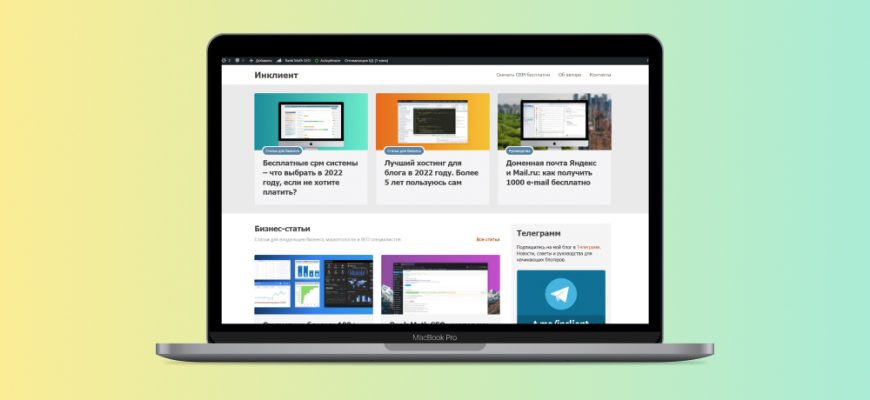
Здесь вы узнаете как создать статейный блог WordPress.
Это пошаговое руководство.
Примеры.
Советы.
А также, ссылки на полезные материалы для начинающих блогеров.
После установки блога, прочтите Лучшие платформы для блога — здесь вы узнаете, что как раскрутить блог WordPress и монетизировать контент. Если ведете канал в Телеграм вот 50 способов раскрутить телеграм-канал.
Не будем терять время, создадим блог WordPress прямо сейчас.
Вот что вы узнаете:
Что потребуется для создания статейного блога
Создать блог WordPress не сложнее, чем собрать кухонный шкаф или приготовить курицу в духовке.
Я серьезно.
Трудно будет поверить, но это правда. Я расскажу вам о способе создать блог, которым пользуются сотни начинающих блогеров каждый день.
Итак, вот что вам потребуется:
- Домен
- Хостинг
- CMS WordPress
- Шаблон для блога.
Домен и хостинг обойдется вам в 2-3 тысячи рублей в год. Это плата за оборудование на котором будет работать ваш блог. Платить за WordPress и шаблон для блога не нужно, вы скачаете их бесплатно на сайте разработчика.
Обсудим коротко зачем все это вам потребуется.
Домен для статейного блога WordPress
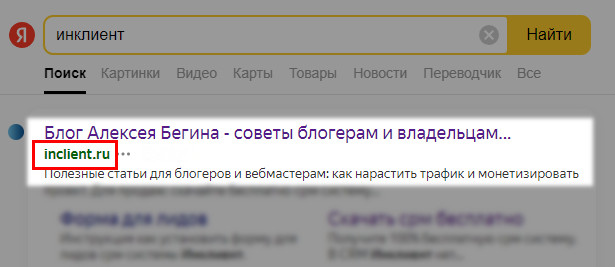
Домен — это адрес вашего блога в интернете. Вам нужно купить домен и подключить к сайту, чтобы читатели могли найти вас в Яндекс и Google, также, они смогут зайти в блог напрямую через браузер, введя название домена в адресную строку.
Вот как выглядит домен блога в поисковой системе Яндекса:
Хостинг для блога
Хостинг — это оборудование, с помощью которого будет работать блог.
По сути это обыкновенный компьютер, расположенный в защищенном помещении какого-нибудь крупного города вроде Москвы, Санкт-Петербурга или Сан-Франциско.
Чтобы блог заработал нужно направить IP-адрес домена на хостинг и установить WordPress. Следуя моей инструкции вы сделаете это за 1-2 часа.
WordPress — панель управление блогом
43,3% сайтов в мире работают на CMS WordPress. WordPress или WP — это удобный инструмент для создания блогов, где не требуется знаний в программировании.
Платить за WordPress не нужно, ведь разработчики распространяют эту CMS под лицензией GPLv2 — это означает, что пользоваться системой может кто угодно.
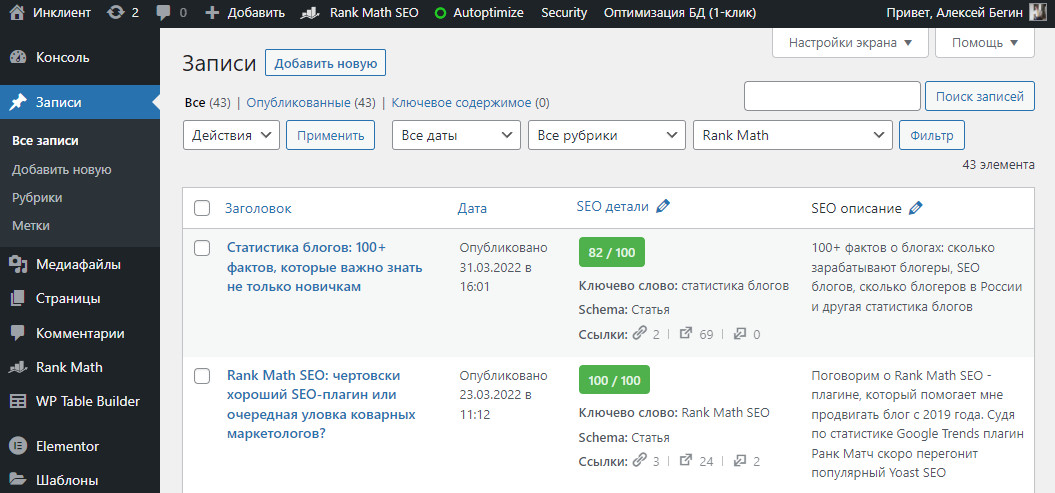
Так выглядит админка WordPress — отсюда вы будете управлять своим блогом, публиковать статьи, устанавливать плагины:
Шаблон для статейного блога WordPress — внешний вид блога
Шаблон для блога — это визуальная часть сайта WordPress, то есть то, что увидят ваши читатели.
Другое распространенное название шаблона — тема.
Существуют тысячи шаблонов WordPress. Бесплатные и платные. Шаблоны отличаются друг от друга дизайном, настройками и набором плагинов. Шаблон влияет на скорость загрузки страниц в блоге — чем насыщенней дизайн и анимация, тем медленнее работает блог. Это тоже нужно учитывать.
Новичку подойдет бесплатный шаблон. Блогеру с постоянной аудиторией лучше обзавестись премиум-шаблоном, где доступны профессиональные настройки.
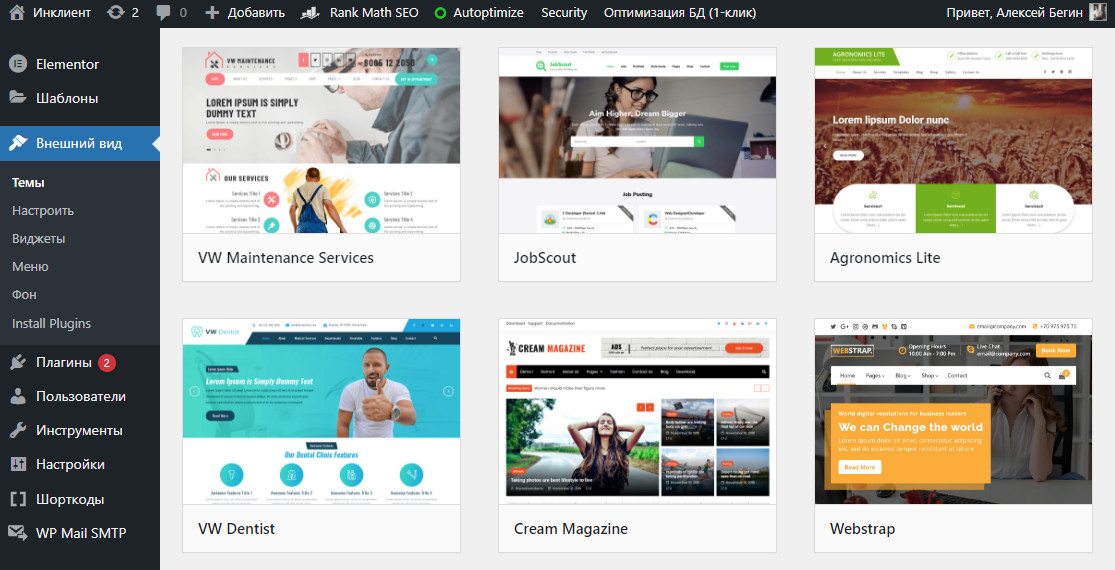
А это коллекция бесплатных шаблонов для блога, доступная прямо в админке WordPress:
Ну а теперь создадим блог вашей мечты!
Помните, если что-то пойдет не так вы всегда можете задать вопрос в комментариях. Я вас не брошу. Мы вместе до конца.
Десять лет назад я ремонтировал нефтяные скважины в лесу и не знал что такое домен, хостинг или какие-то там вордпрессы. Если я справился, у вас точно получится.
Будьте настойчивы.
Читайте дальше, чтобы создать блог WordPress с нуля.
Шаг 1. Купите для статейного блога домен и хостинг
Купите домен и хостинг для статейного блога в Hostland. Это мой любимый хостер, услугами которого я пользуюсь с 2015 года (например, мой блог Инклиент сейчас размещен в Hostland). У компании хорошая репутация, внимательная поддержка, при оплате хостинга на один год вы получите бесплатный домен и SSL-сертификаты.
Начнем.
✅ Коротко как купить домен и хостинг для блога:
- Выберите хостинг на сайте Hostland, подойдет тариф Green
- Зарегистрируйтесь и оплатите хостинг
- Купите свободный домен.
1. Регистрация и оплата хостинга
Перейдите на сайт хостера и зарегистрируйтесь:
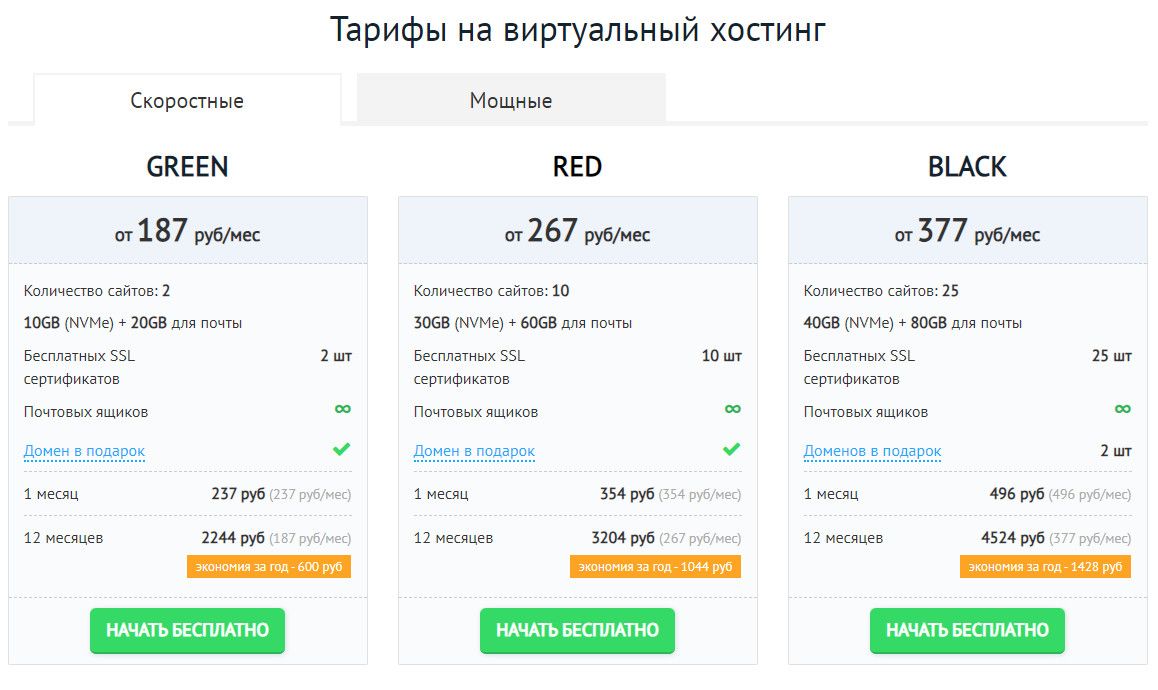
Выберите тариф.
Для начинающего статейного блогера подойдет тариф Green за 187 рублей в месяц. Можете взять тариф подороже, если вам нужно больше места на хостинге для файлов.
Кликните кнопку Зарегистрироваться.
Укажите свой почтовый ящик, проверочный код и поставьте галочку на «Согласен с условиями…».
Нажмите Зарегистрировать.
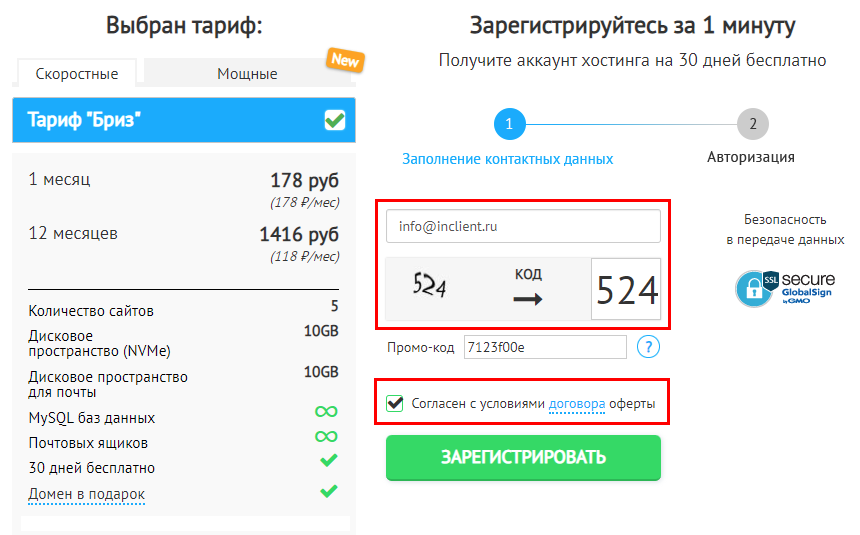
После регистрации на вашу почту придет письмо с доступом к хостингу. Если письма нет проверьте папку «Спам».
Так выглядит доступ к хостингу:
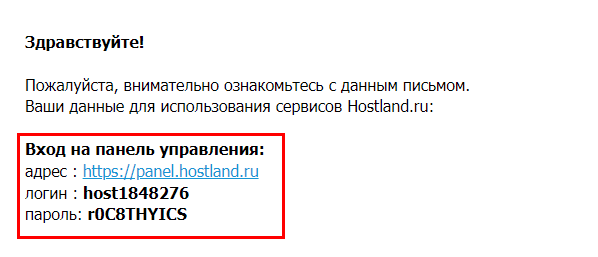
Перейдите по ссылке panel.hostland.ru и авторизуйтесь в панели хостинга.
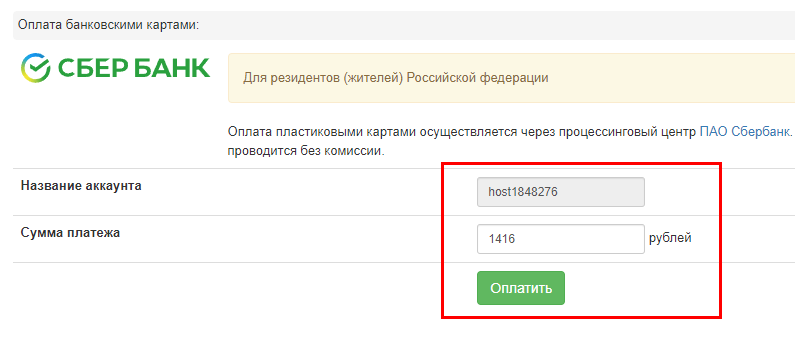
Теперь оплатите хостинг.
Лучше на один год.
Это позволит вам сэкономить деньги и вы получите домен в подарок. Круто, да?
2. Заказ домена
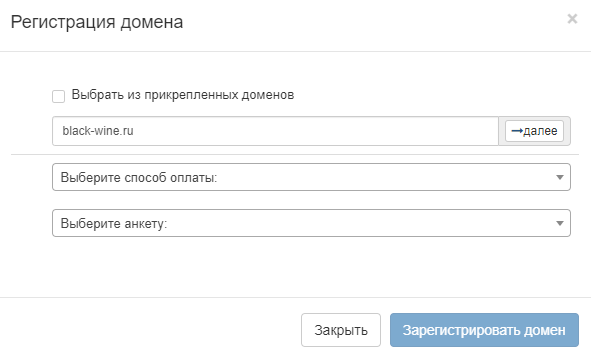
Перейдите в раздел Домены | Сайты, выберите вкладку Регистрация/Продление и нажмите кнопку Зарегистрировать домен.
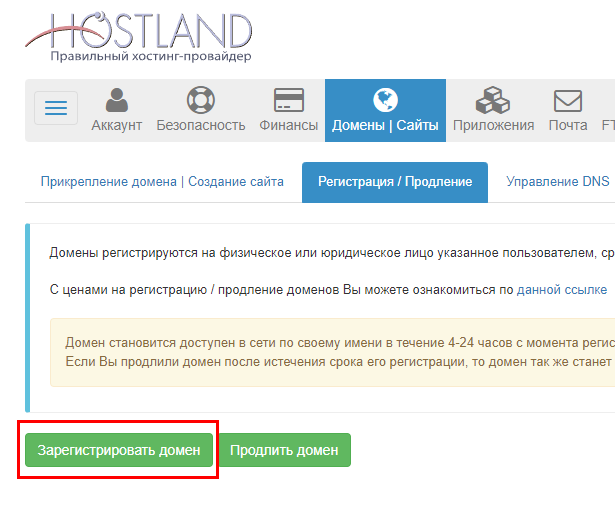
Откроется окно и система предложит создать анкету владельца домена. По закону Hostland должен запрашивать у вас персональные данные. Не волнуйтесь в общий доступ эта информация не попадет. Заполните анкету и сохраните.
Снова нажмите зеленую кнопку Зарегистрировать домен.
Введите название домена и нажмите Далее.
Если домен не занят, вы сможете его купить.
Выберите способ оплаты (если не хотите платит, используйте доменный бонус) и анкету, которую недавно создали.
Нажмите Зарегистрировать домен.
Главное, что следует знать о покупке домена для блога:
- Чем короче название домена, тем лучше. Это правило не железобетонное, но лучше выбрать домен покороче — длинный веб-адрес трудно запомнить
- Купить домен дешевле, чем его содержать. На самом деле вы арендуете домен на 1 год, а не покупаете навсегда. Чтобы остаться владельцем домена на следующий год, придется платить за продление. Эта плата в несколько раз выше, чем первоначальная стоимость домена (пример: покупка — 100 рублей, продление — 800 рублей)
- Покупайте домен в той доменной зоне, которая ближе к вашим читателям. Например, если у вас русскоязычный блог, не совсем логично приобретать домен в международной доменной зоне .COM. Для России пойдут домены .RU или .РФ, Украины — .UA, Белоруссии — .BY, Казахстана — .KZ и так далее.
🔥 Есть вопрос? Напишите в телеграм-канал Бегин
Теперь подождите 15-30 минут. В это время Hostland зарегистрирует на ваше имя домен. Когда эта процедура завершится на почту поступит уведомление.
Готово! Ничего сложного, да?
Начало положено. Через несколько минут вы установите WordPress и можете опубликовать первую статьи в блоге. Черт возьми, вы уже почти-почти блогер!
Не забудьте через год оплатить хостинг и домен. Запишите доступы от панели управления в отдельный файл или хотя бы на лист бумаги. Эти данные пригодятся.
Шаг 2. Установите статейный блог WordPress
WordPress можно установить двумя способами: вручную или автоматически.
Автоматический способ очень удобен, нажав пару кнопок, вы запустите автоустановку WordPress и получите готовый блог через пару минут.
Ручной способ сложнее: нужно закачать файлы WordPress на хостинг, создать базу данных и настроить подключение. Профессионал установит WordPress вручную за 15 минут, новичок поковыряется с настройками час или два.
Мы хотим создать блог WordPress быстро, поэтому воспользуемся автоустановкой.
Если вы привыкли все делать своими руками и хотите почувствовать себя в роли профессионального вебмастера, прочитайте пошаговое руководство по самостоятельной установке WordPress (инструкция подойдет для хостинга Timeweb).
Как установить блог WordPress автоматически
Откройте панель управления хостингом.
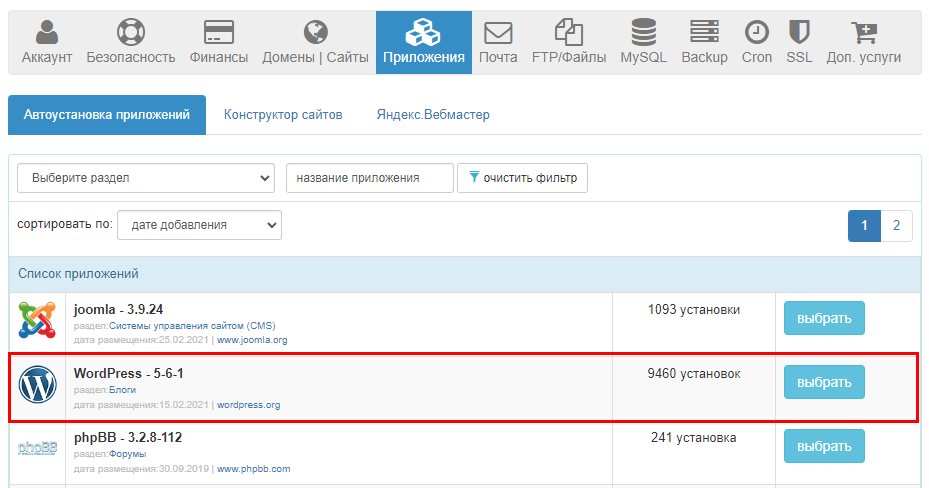
Перейдите в раздел Приложения и выберите в списке WordPress.
Нажмите Подтвердить, чтобы запустить процесс автоустановки WordPress:
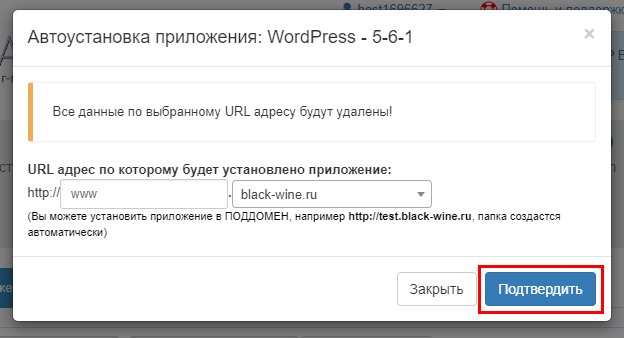
Через пару минут хостер установит WordPress на ваш хостинг. На почту придет письмо с доступом к админке сайта.

Запишите логин и пароль в файл.
Управлять своим блогом вы сбудете из админки сайта поэтому, храните доступы под рукой, чтобы удобно было войти.
Поздравляю! Вы только что создали свой блог WordPress!
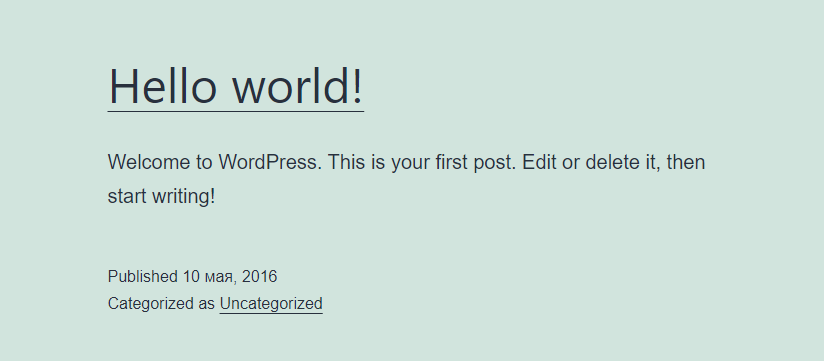
Проверьте, как выглядит ваш блог: перейдите по адресу домена, чтобы открыть главную страницу сайта (у меня это адрес black-wine.ru).
Так выглядит главная страница моего блога:
😤 Если вышла ошибка, запустите автоустановку WordPress заново. Не получилось? Спросите совет в телеграм-канале Бегин
Ваш первенец еще не оперился — статей в блоге нет, внешний вид не настроен, защита не подключена, полезные плагины не установлены.
Блог сырой, не доделан, поэтому займемся настройкой админки и установим шаблон WordPress.
Продолжаем.
Шаг 3. Войдите в админ-панель блога
Админка сайта WordPress (админ-панель) — это специальный раздел на сайте, где вы можете управлять не только настройками, но и создавать новые страницы и записи, загружать изображения, настраивать внешний вид и установить плагины.
Чтобы управлять своим блогом авторизуйтесь в админ-панели.
Как войти в админку блога WordPress
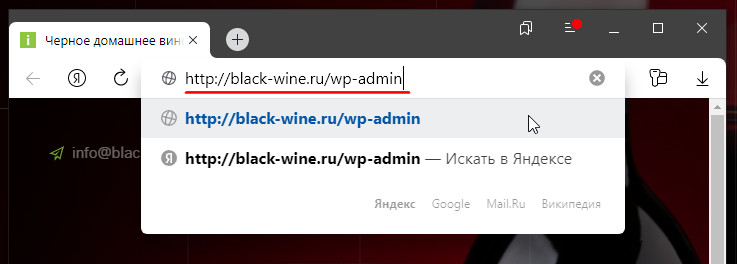
В браузере введите название домена и в конце добавьте /wp-admin.
Пример: black-wine.ru/wp-admin.
Это адрес страницы для входа на сайт под учетной записью администратора.
Вот как это выглядит в браузере:
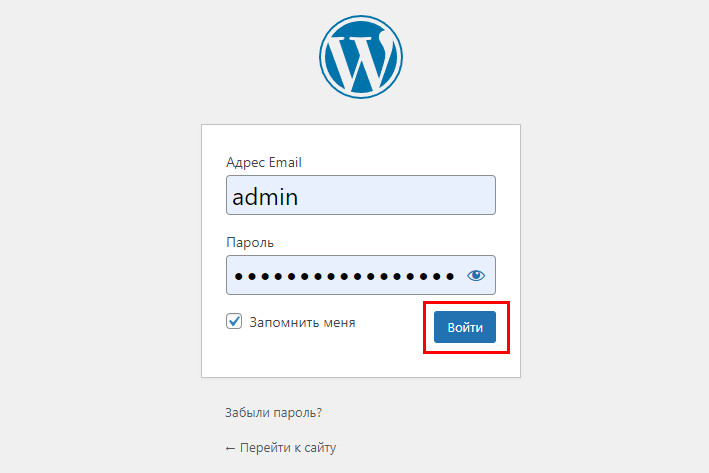
Введите логин и пароль от админки (логином может быть admin или e-mail).
Нажмите Войти.
Откроется главная страница админки WordPress:

Опять много настроек! Ничего, справитесь.
Современные автомобили напичканы разной электроникой, от этого жизнь водителей не становится хуже. Со временем вы освоите функционал WordPress.
Шаг 4. Измените название блога
Нужно как-то назвать ваш блог.
Придумайте краткое название, одно-два слова, связанное с темой ваших будущих статей. Сильно не мудрите — чем проще, тем лучше.
Перейдите в Темы и нажмите Настроить.
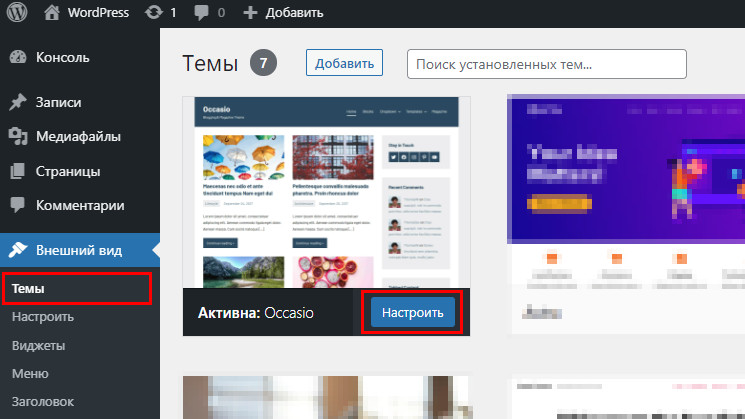
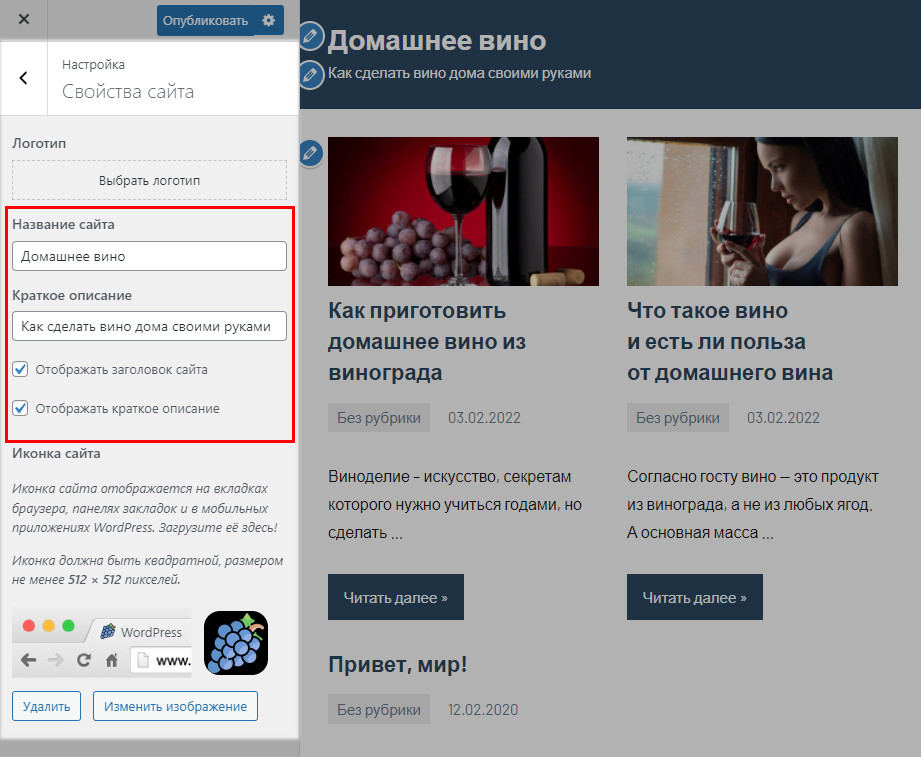
В настройках слева перейдите в Свойства сайта.
Измените название блога и добавьте краткое описание. Нажмите Опубликовать.
Загрузить логотип и фавикон. Картинки можете найти в интернете.
Тут все.
Пора устанавливать шаблон.
Шаг 5. Установите бесплатный шаблон для блога WordPress
Тот шаблон, который сейчас активирован на вашем сайте слишком простой.
Вам нужно что-то покруче!
И бесплатно.
У меня для вас есть решение — бесплатный шаблон WordPress.
Не думайте, что блог будет смотреться убого, потому, что вы не платите деньги за его усовершенствование. Напротив, многие бесплатные шаблоны выглядят профессионально, загружаются быстро и имеют чистый код.
Рекомендую подключите к блогу премиум-шаблон когда вы освоитесь с настройками сайта и у вас появится постоянная аудитория, хотя бы 100-200 посетителей в день.
Сейчас же вам важно создавать контент. Думайте лучше об этом.
Если совсем невтерпеж, установите вместо бесплатного шаблона один из лучших платных шаблонов для блога, которые я рекомендую.
Как установить бесплатный шаблон для блога WordPress
Войдите в админ-панель блога (напомню адрес: название-сайта/wp-admin).
Перейдите во Внешний вид – > Темы, нажмите Добавить.
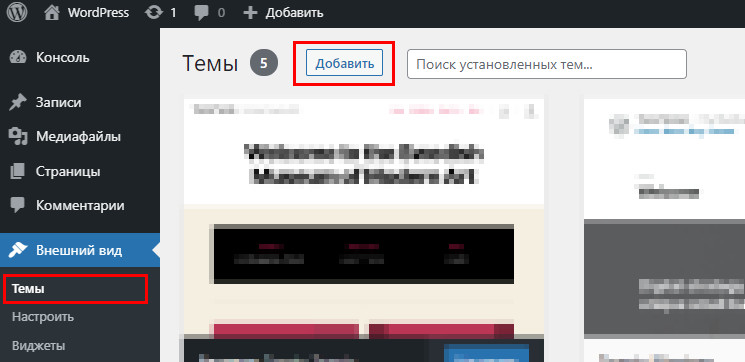
Откроется список шаблонов.
В WordPress около 5000 шаблонов. Каждый месяц появляются новые. Да, много…
Воспользуйтесь Фильтром характеристик, чтобы ускорить поиск шаблона:
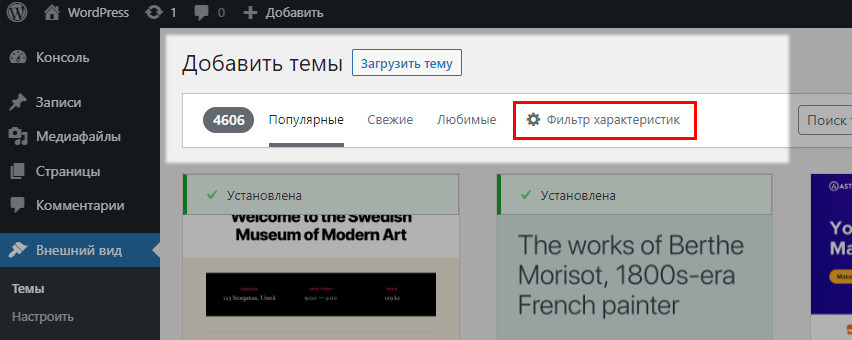
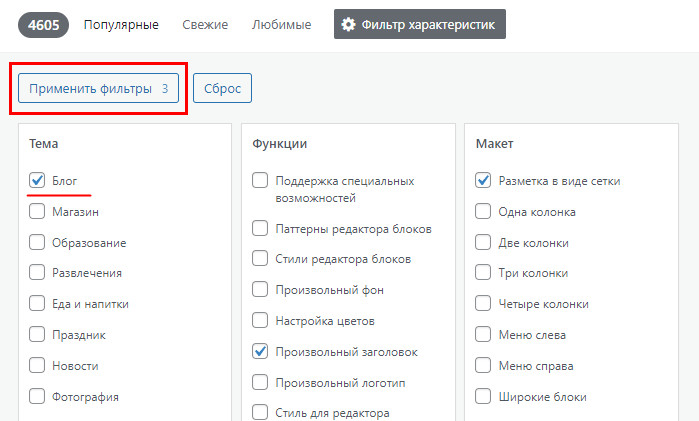
Выберите Блог. Нажмите Применить фильтры.
Присмотрите себе подходящий шаблон:
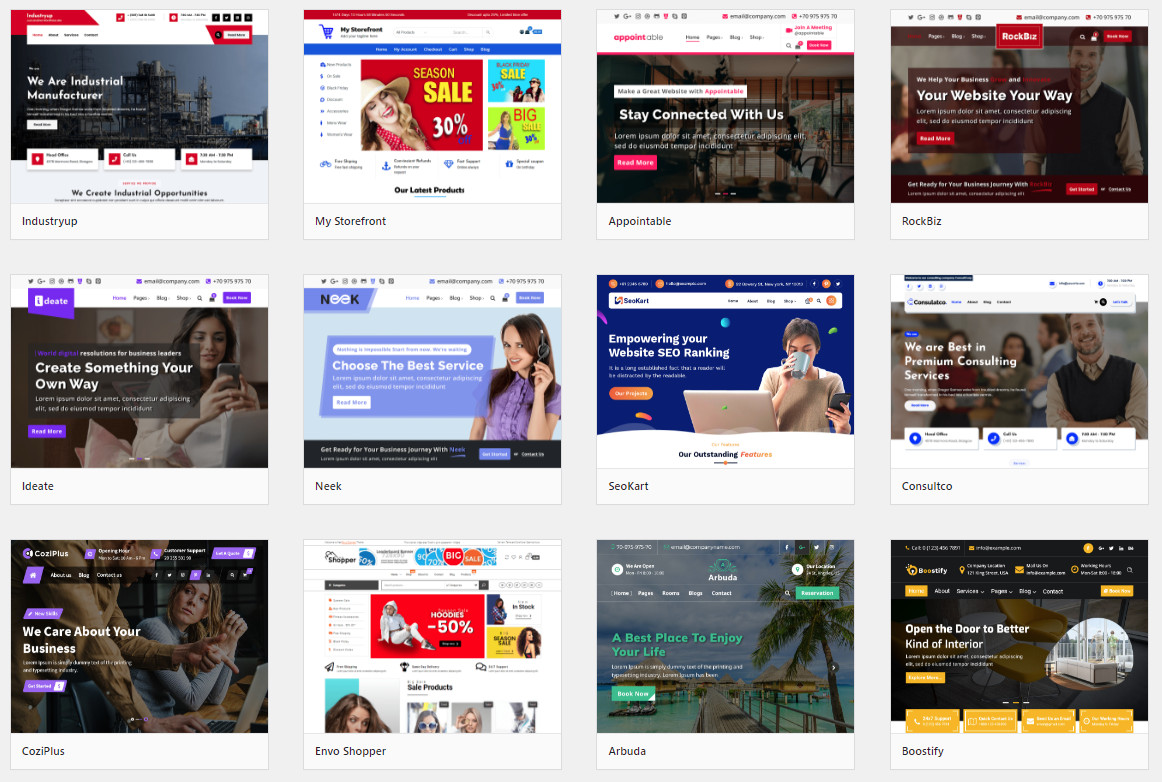
Кликните по шаблону и нажмите Установить — > Активировать.
Не знаете какой выбрать шаблон для блога WordPress?
Попробуйте Occasio 🔥🔥🏆. Это один из лучших бесплатных шаблонов для блога, которые я видел. Простые настройки. Адаптив для мобильных устройств. Очень быстрый и красивый шаблон в минималистическом стиле.
Зайдите на главную страницу блога, посмотрите, как изменился дизайн.
Вот что получилось у меня, когда я установил бесплатный шаблон WordPress и добавил на сайт пару записей с изображениями (выглядит неплохо, мне нравится):
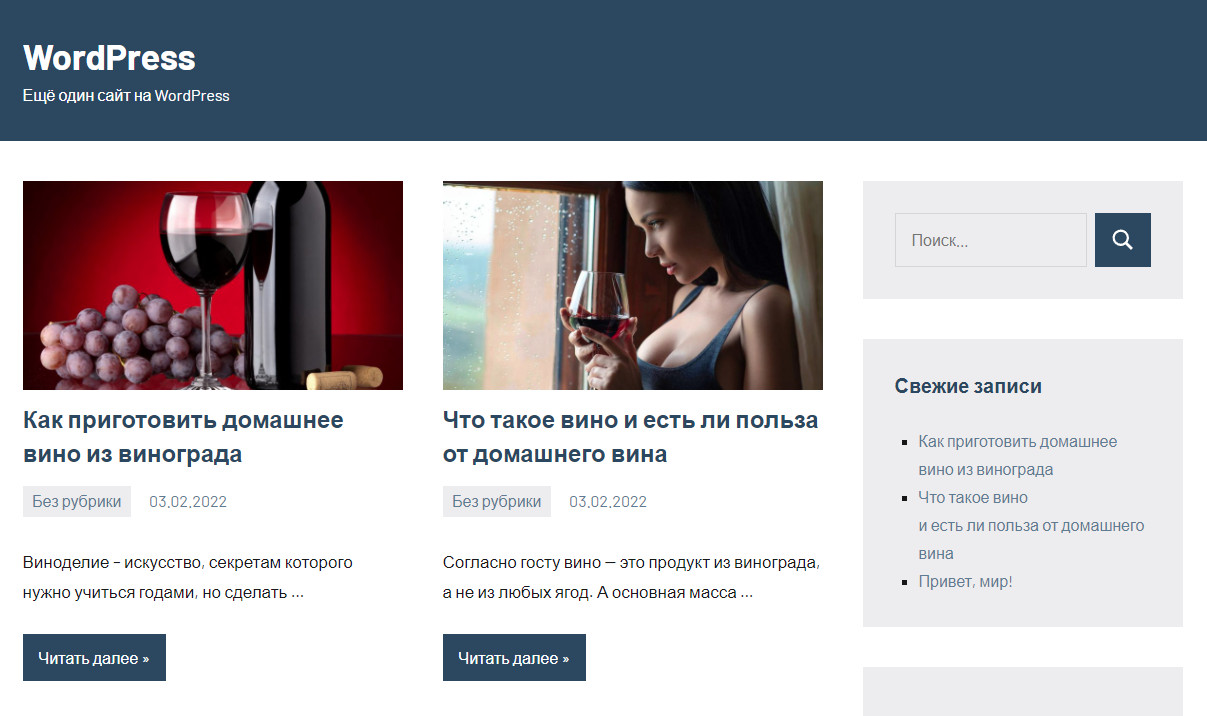
Не понравился шаблон? Установите другой. Вы можете менять шаблоны пока не надоест, в этом и заключается одно из преимуществ CMS WordPress.
Наигравшись с шаблонами переходите к следующему шагу, где мы добавим статью в блог и поучимся структурировать текст.
Шаг 6. Опубликуйте первую статью в блоге
Пора заняться делом, опубликуем статью.
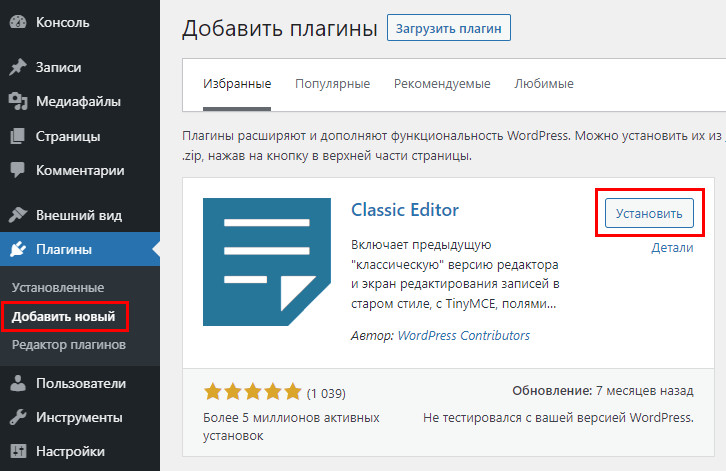
Советую установить плагин Classic Editor перед тем как двигаться дальше. Это визуальный редактор, с помощью которого удобно работать со статьями.
Перейдите в Плагины — > Добавить новый — > найдите плагин Classic Editor (в списке самый первый), установите и активируйте.
Создадим первую статью.
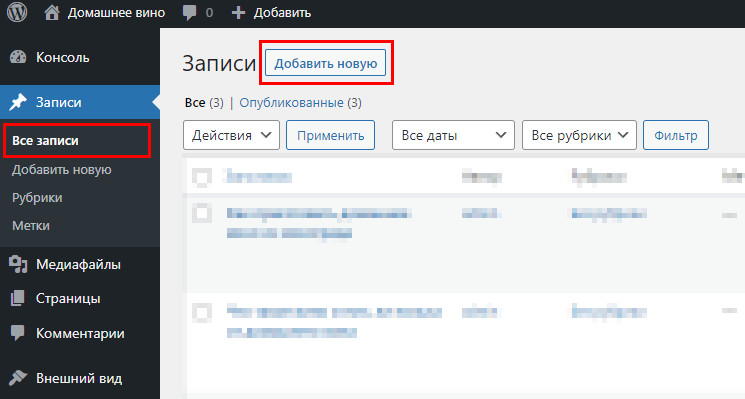
В админке перейдите во Все записи. Нажмите Добавить новую.
Вставьте заголовок и текст статьи. Нажмите Опубликовать:
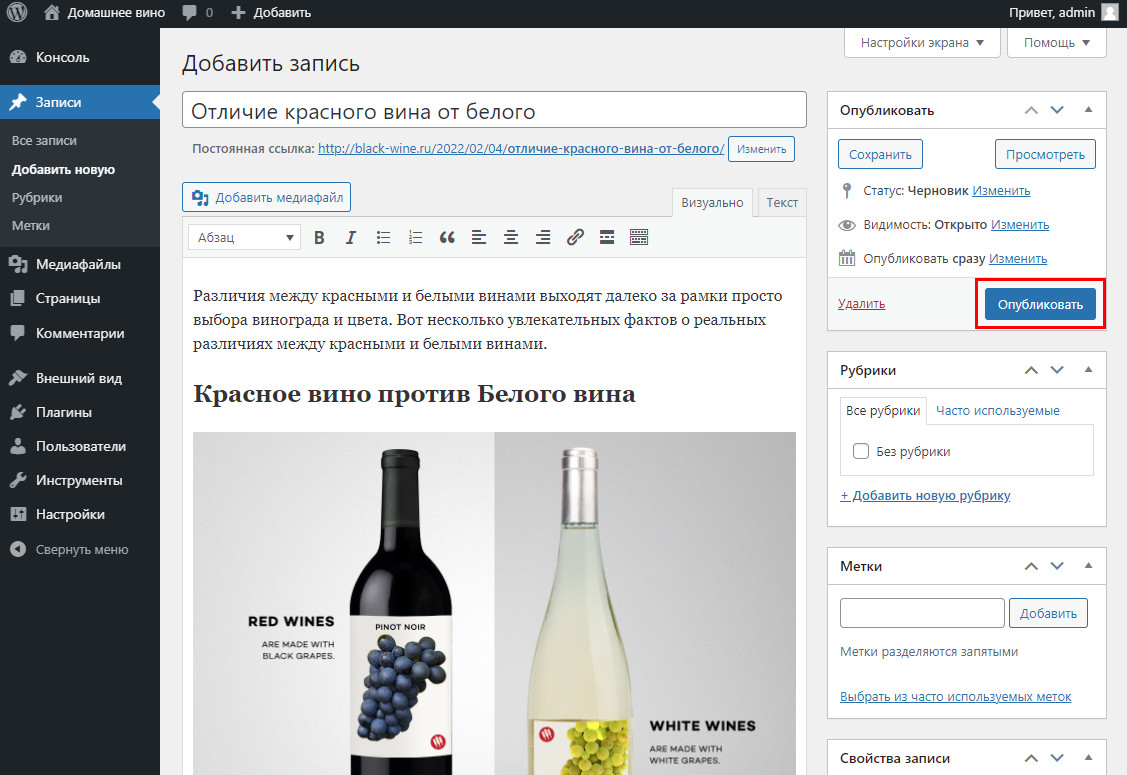
Что делать, если нет текста? Не беда, вы только учитесь создавать статьи и управлять блогом, поэтому, просто скопируйте статью с чужого сайта. Позже удалите.
Потренируйтесь, добавьте в блог несколько статей.
Особое внимание уделите редактору, так вы научитесь готовить текст к публикации:
- Добавьте подзаголовки H2, H3, H4
- Измените обычный текст на жирный и курсив
- Выровняйте текст по центру или левому краю
- Добавьте нумерованный и маркированный список
- Между абзацами добавьте изображение, попробуйте добавить подпись
- Разместите ссылку на чужой сайт или на одну из своих статей.
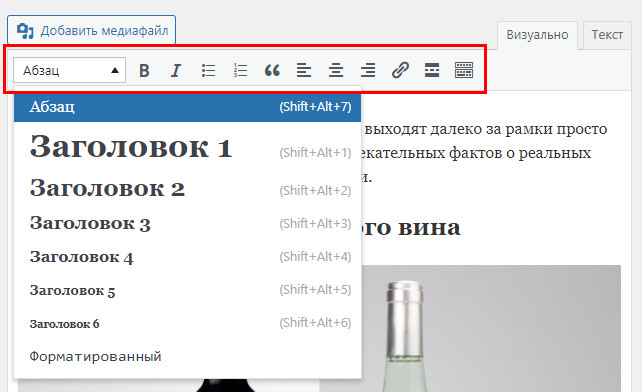
Почему важно структурировать текст в статье
Начинающие блогеры часто ломают голову, как завлечь посетителей на сайт. Но, к сожалению, очень редко задумываются, как тяжело читать их тексты.
Статьи должны быть не только интересными, но и удобными.
Не важно каким стилем вы пишите или о какой головокружительной истории рассказываете. Люди не читают статьи похожие на научные диссертации.
Я говорю о структуре текста.
Вот отличительные черты статьи с плохой структурой текста:
- Много длинных абзацев и предложений
- Не логичное разделение абзацев
- Нет изображений или видео
- Текст не разделен на подзаголовки
- Нет списков
- Отсутствует введение, содержание и заключение статьи
- Не указан источник информации.
Разумеется, что-то из этого списка может оказаться неуместным в вашем тексте. В таком случае, поставьте себя на место читателя. Легко, удобно вам читать текст?
Заметьте здесь мы еще не говорим об идеях и мыслях, которые автор зашивает в статью, чтобы его понял читатель. Невнимательный автор (или просто ленивый), в отрывках одной статьи, может даже противоречить самому себе.
В общем тексты должны быть удобными. Так вы удержите аудиторию.
Делайте хотя бы так:
- Разбивайте текст на абзацы, не делайте их слишком большими, так легче читать
- Между абзацами добавляйте изображения, чтобы читатель не заскучал
- Разделите статью на подтемы, придумайте к ним подзаголовки H2. Например, статью о достопримечательностях города Пермь можно разделить на памятники, музеи, галереи, выставки и тому подобное
- Если абзац можно написать в виде маркированного или цифрового списка, почему бы это не сделать?
- Выделяйте важные слова и фразы полужирным или курсивом.
Кстати…
Яндекс и Google тоже отдают предпочтение статьям с хорошей структурой. Это один из факторов, положительно влияющих на ранжирование сайта в поисковой системе.
Статейный блог создан — что дальше?
Ура! Вы создали блог на Вордпрессе с нуля, поздравляю!
Что дальше?
Через месяц на сайт придут первые посетители из Яндекс и Google. Если вы будете много писать и использовать SEO, число посетителей будет расти.
Как быстро это произойдет зависит от темы, которую выберете, и вашего упорства.
В качестве толчка воспользуйтесь коротким планом:
- Напишите и опубликуйте 10 статей
- Заведите аккаунты в социальных сетях
- Расскажите друзьям и знакомым о блоге.
✅ Совет. Пишите как можете. Десять статей нужны, чтобы вы набили руку и окрепли духом. Не придирайтесь к тексту. Пусть текст будет кривой, малопонятный и безынтересный. Сначала научитесь выкладывать мысли на бумагу, потом отточите мастерство.
Большинство блогеров схлопываются в первые полгода. Знаете почему? Они все делают идеально. Страшно оказаться хуже чем остальные. Чепуха! В природе не существует человека, который бы не ошибался. Другие смогли, вы тоже сможете.
И еще можете настроить блог WordPress.
Сделайте это, если хотите получить максимальную отдачу от своего блога.
Что еще почитать
Прочтите другие статьи по теме:
- Как писать статьи, чтобы люди захотели читать
- Как раскрутить телеграм-канал с помощью статей
- Мои инструменты для статейного блога
- Как написать цепляющее вступление для статьи
- Как найти темы для статей
Вопросы по созданию блога
Заключение. Получилось создать статейный блог?
Отправьте ссылку на свой блог в комментариях и расскажите на какую тему будете создавать контент?
Не расстраивайтесь, если не получилось создать блог WordPress самостоятельно. Когда я впервые создавал блог, мне пришлось 10 раз переустановить WordPress. Из-за невнимательности я умудрился даже потерять часть контента. Тогда я учился. Ошибаться это нормально. Вам просто нужно больше времени.
И еще.
В телеграм-канале Бегин вы найдете полезную информацию о блоггинге: как вести блог, раскрутка блога, монетизация контента и т. п.